Abonnementen instellen in Shopify doe je met een abonnementsapp: Shopify zorgt voor de producten, de checkout en de orders, de app maakt de plannen en beheert de lopende abonnementen. Je kiest een app, controleert of je betaalprovider abonnementen ondersteunt, zet plannen op je producten, toont de keuze op de productpagina en richt het klantaccount, de e-mails en je voorwaarden in. Eerst de stappen die voor elke app gelden, daarna hoe het gaat met Loyalo.
Wat Shopify nodig heeft voor abonnementen
Het Shopify Help Center (gelezen op 15 oktober 2026) noemt een paar voorwaarden en grenzen. Loop ze na voordat je begint, want ze bepalen welke app en welke betaalmethode je kunt gebruiken.
- Een abonnementsapp. Zonder app zie je geen abonnementsgegevens in je Shopify-admin.
- Een betaalprovider die abonnementen ondersteunt: Shopify Payments, PayPal Express, Authorize.net, Adyen of Stripe. Stripe is alleen beschikbaar voor bepaalde winkels, en wat er kan hangt af van je land.
- Een verkoopkanaal dat abonnementen ondersteunt: de online winkel, Shopify POS, Shop of een eigen storefront.
- Bestellingen via de checkout. Abonnementen werken niet met conceptorders (draft orders).
Volgens hetzelfde Help Center zijn lokale, handmatige of andere betaalmethodes dan creditcards mogelijk niet beschikbaar voor abonnementen. Voor een Nederlandse winkel is dat belangrijk: iDEAL is zo'n lokale betaalmethode. Verderop staat hoe je dat oplost.
Een cadeaukaart geldt volgens het Shopify Help Center alleen voor de eerste betaling van een abonnement. En in de checkout staat altijd een melding over het abonnement: die haal je op geen enkel plan weg. Alleen op Shopify Plus kun je het label en de akkoordtekst aanpassen.
Abonnementen instellen in Shopify in acht stappen
- Kies een abonnementsappShopify heeft een eigen app, Shopify Subscriptions. Volgens het Help Center doet die wekelijkse, maandelijkse en jaarlijkse plannen met korting, overslaan, pauzeren en opzeggen, een widget, e-mails en beheer in het klantaccount. Andere apps voegen dingen toe, zoals andere betaalmethodes of een eigen portaal. Vergelijk op wat jij nodig hebt.
- Controleer je betaalproviderKijk of je provider in het rijtje hierboven staat en of hij in jouw land abonnementen ondersteunt. Wil je iDEAL aanbieden, controleer dan of je app dat zelf regelt.
- Maak plannen op je productenEen plan, in Shopify een selling plan, legt vast hoe vaak de klant iets krijgt en met welke korting. Je maakt het in de app en koppelt het aan producten of varianten.
- Zet de keuze op je productpaginaIn de regel voeg je in de thema-editor een app-blok van je abonnementsapp toe aan het productformulier. Pas dan ziet de klant de keuze tussen eenmalig kopen en een abonnement.
- Richt het klantaccount inEen klant wil zelf kunnen overslaan, pauzeren of opzeggen. Zet de abonnementspagina in het Shopify-klantaccount of gebruik het portaal van je app.
- Stel de e-mails inDenk aan een bevestiging bij de start, een herinnering voor de volgende levering en een bericht als een betaling mislukt. Zet je afzender en je huisstijl goed.
- Doe een testbestellingBestel zelf een abonnement en kijk of het in de app staat, of de order klopt en of de e-mail aankomt. Probeer ook overslaan en opzeggen.
- Regel je voorwaardenZet in je algemene voorwaarden hoe lang een abonnement loopt, hoe het verlengt en hoe de klant opzegt. Daarover hieronder meer.
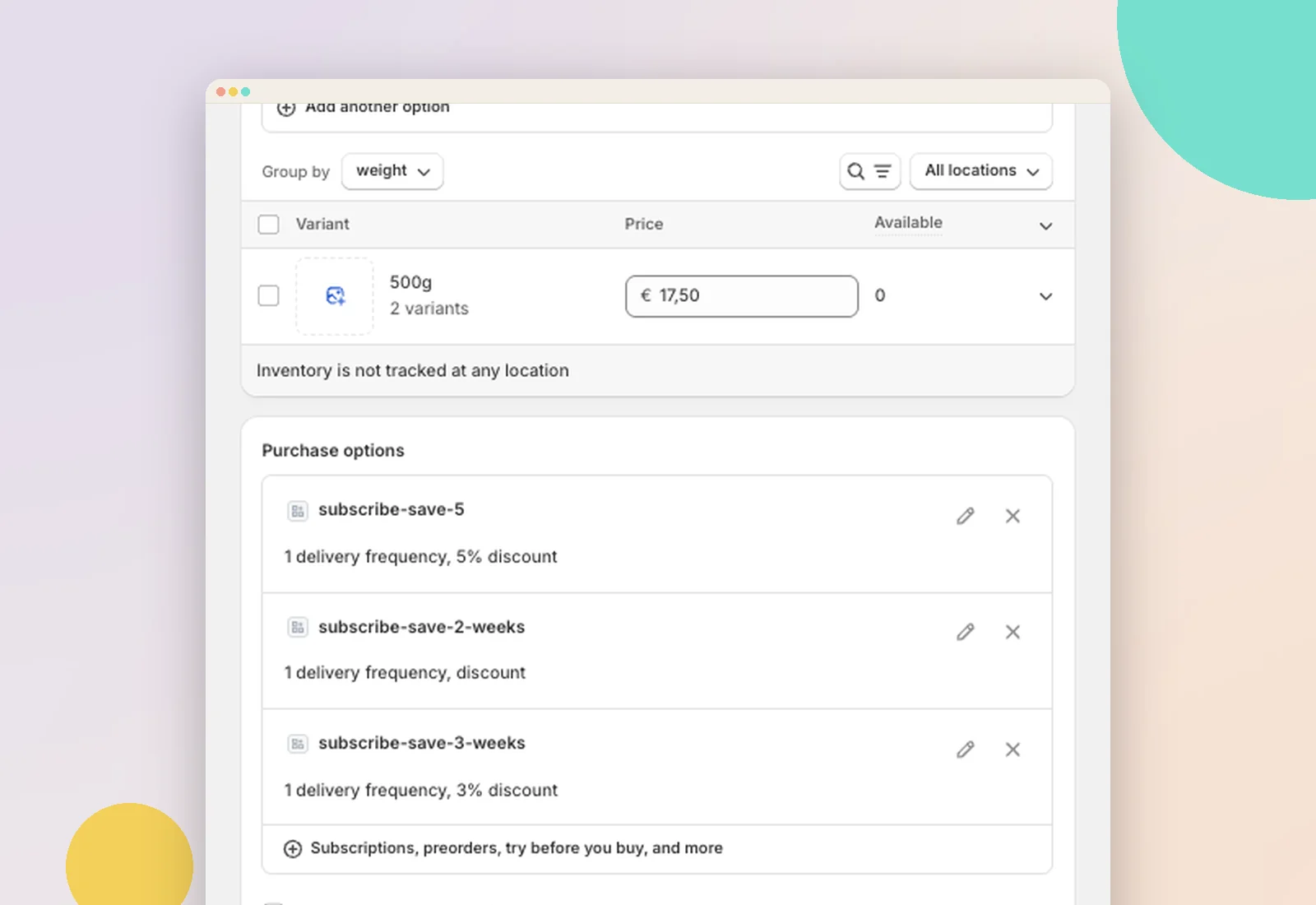
Plannen: frequentie en korting
Begin klein. Twee of drie frequenties zijn genoeg, bijvoorbeeld elke 2, 4 of 6 weken bij koffie. Kies frequenties die passen bij hoe snel een klant het product opmaakt. Een korting op het abonnement is gebruikelijk, maar niet verplicht; een vaste levering zonder gedoe is voor sommige klanten al reden genoeg.
Een rekenvoorbeeld voor Brandpunt Koffie: een zak van € 17,50 met 10% korting kost op abonnement € 15,75. Reken na of je marge die korting aankan, ook met de verzendkosten per levering erbij.
Abonnementen en de Nederlandse regels
Een abonnement dat stilzwijgend doorloopt, mag in Nederland. Na de eerste looptijd moet de klant wel op elk moment kunnen opzeggen, met een opzegtermijn van hooguit één maand, en opzeggen moet online kunnen als de klant het abonnement online heeft afgesloten. Meer daarover staat in ons artikel over de Wet van Dam.
Los daarvan moet een webshop in de EU sinds 19 juni 2026 een online functie hebben waarmee de klant de koop herroept. Herroepen is iets anders dan opzeggen: opzeggen stopt het abonnement voor de toekomst, herroepen draait de koop terug. Zie ons artikel over de herroepingsknop. Beide artikelen zijn algemene informatie en geen juridisch advies.
Zo gaat het met Loyalo
Loyalo installeer je met een installatielink die je na een demo of via info@loyalo.ai krijgt. Op de pagina 'Aan de slag' kies je het doel abonnementen. Je ziet dan de stappen; de meeste vinkt Loyalo zelf af zodra ze klaar zijn.
- Maak een planOpen Abonnementen > Plannen en kies 'Nieuw plan'. Geef het een interne naam en een kop die de klant ziet, voeg frequenties toe (elke zoveel dagen, weken, maanden of jaren) met per frequentie een korting, en kies de producten of varianten.
- Zet de keuze op je productpaginaVoeg in de thema-editor het blok 'Loyalo abonnementskeuze' toe aan het productformulier. Het uiterlijk en de teksten stel je in bij Instellingen > Widget.
- Zet 'Abonnementen' in het klantaccountIn Shopify ga je naar Instellingen > Klantaccounts en zet je de pagina in het menu. Wat klanten zelf mogen, bepaal je bij Abonnementen > Instellingen.
- Koppel Mollie voor iDEALOptioneel. Bij Instellingen > iDEAL (Mollie) vul je de API-sleutel van je eigen Mollie-account in en zet je iDEAL-abonnementen aan.
- Stel je afzender en e-mails inBij Instellingen > E-mails kies je de afzender, de opmaak en de taal, en zet je elke e-mail aan of uit.
- Zet afschrijven aanBij Abonnementen > Instellingen. Doe dit pas als de rest goed staat.
- Kies een Loyalo-abonnementBij Instellingen > Loyalo-abonnement. De eerste 14 dagen zijn gratis.
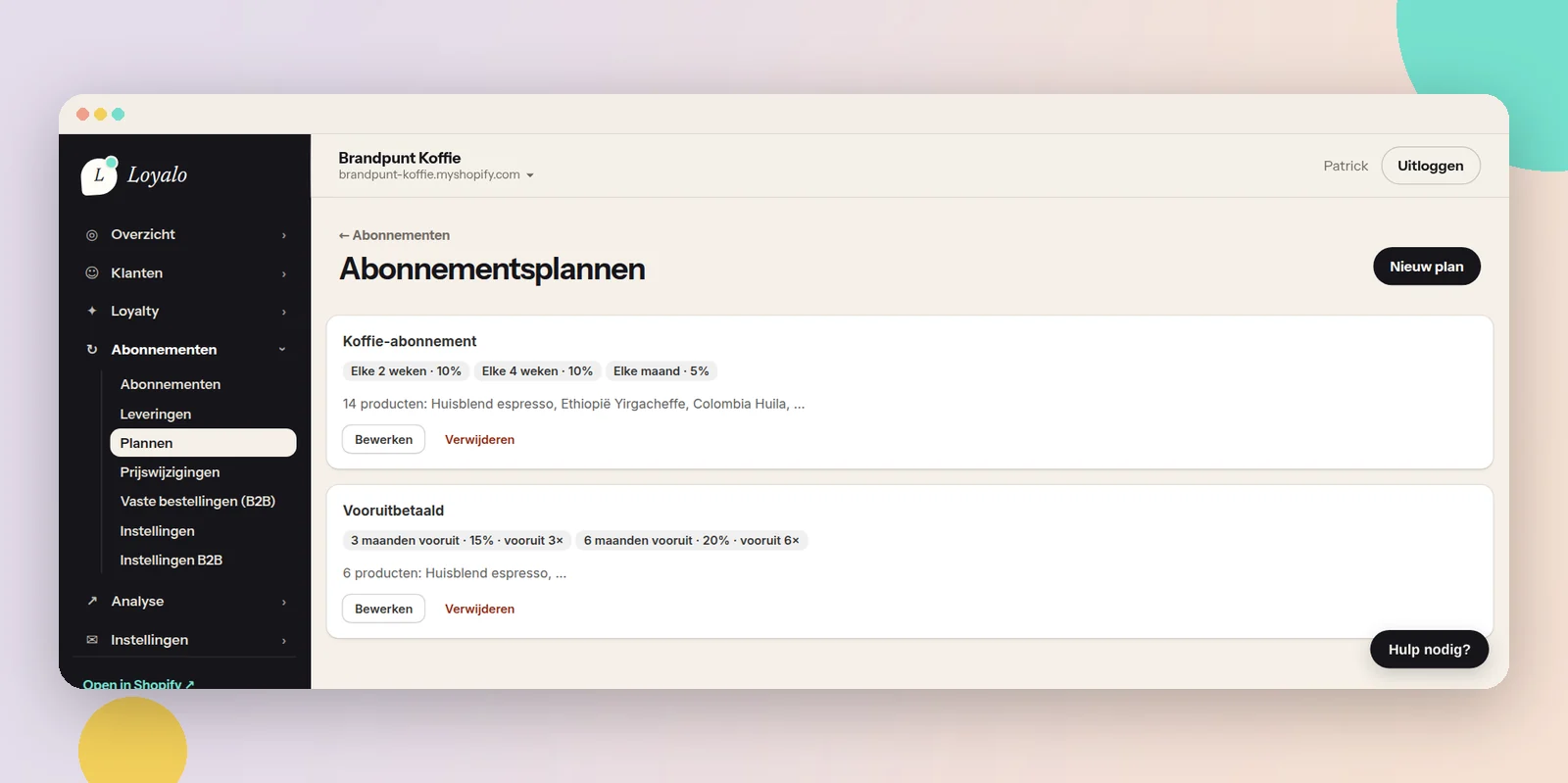
De plannen komen als gewone Shopify-selling plans op je producten. Orders, klanten en producten blijven in Shopify, en een abonnementsorder is een gewone Shopify-order met het plan erbij. De minimale looptijd en de opzegtermijn gelden voor alle plannen en stel je in bij Abonnementen > Instellingen.
De abonnementskeuze op de productpagina
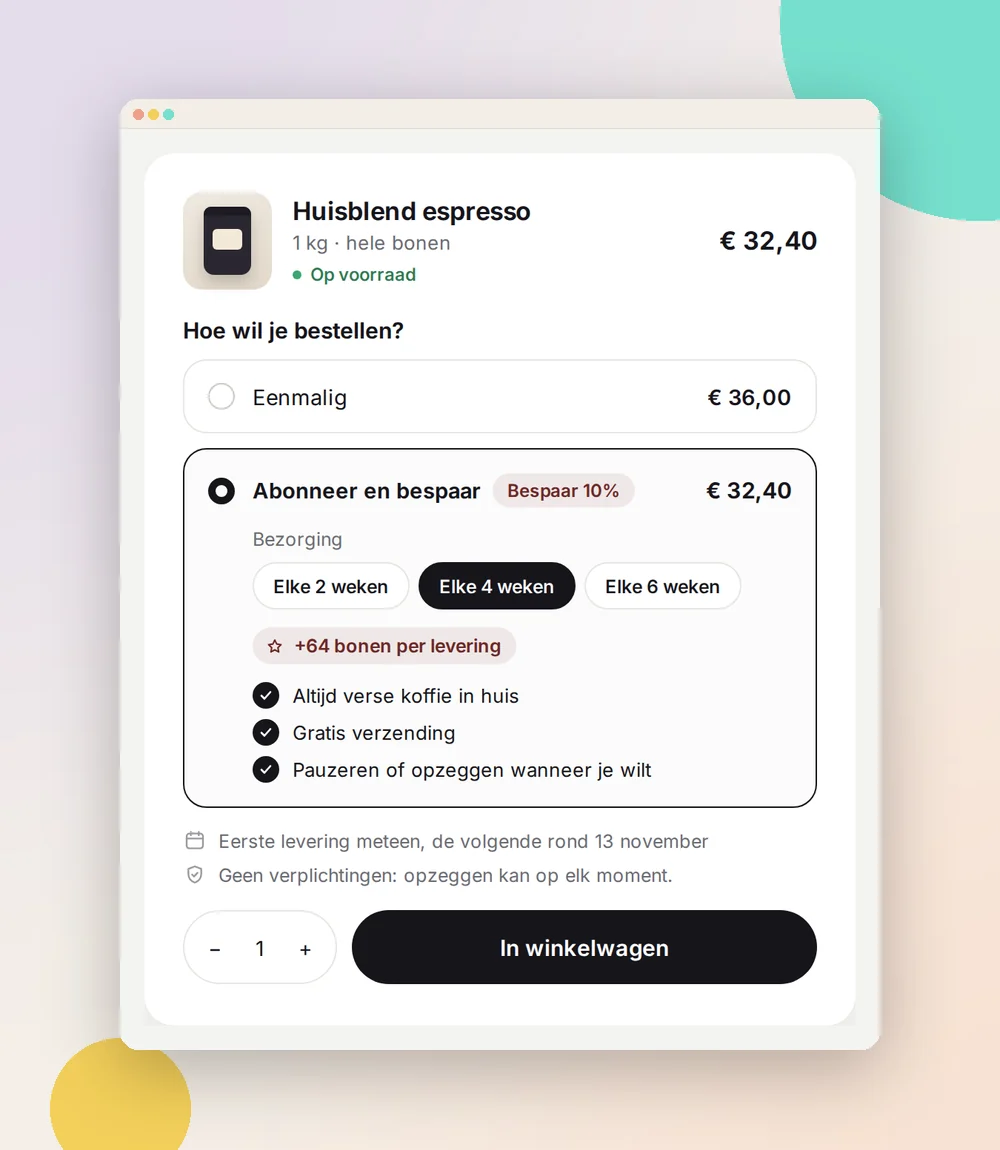
De widget verschijnt alleen bij producten die in een plan zitten. Bij Instellingen > Widget kies je een stijl, kleuren, teksten en labels, en een link 'Hoe werkt ons abonnement?' met uitleg. Een nieuw ontwerp sla je eerst op als concept; met een A/B-test ziet de helft van de bezoekers het concept en zie je per variant hoe vaak er een abonnement in de winkelwagen ging.
Klantportaal: zelf beheren
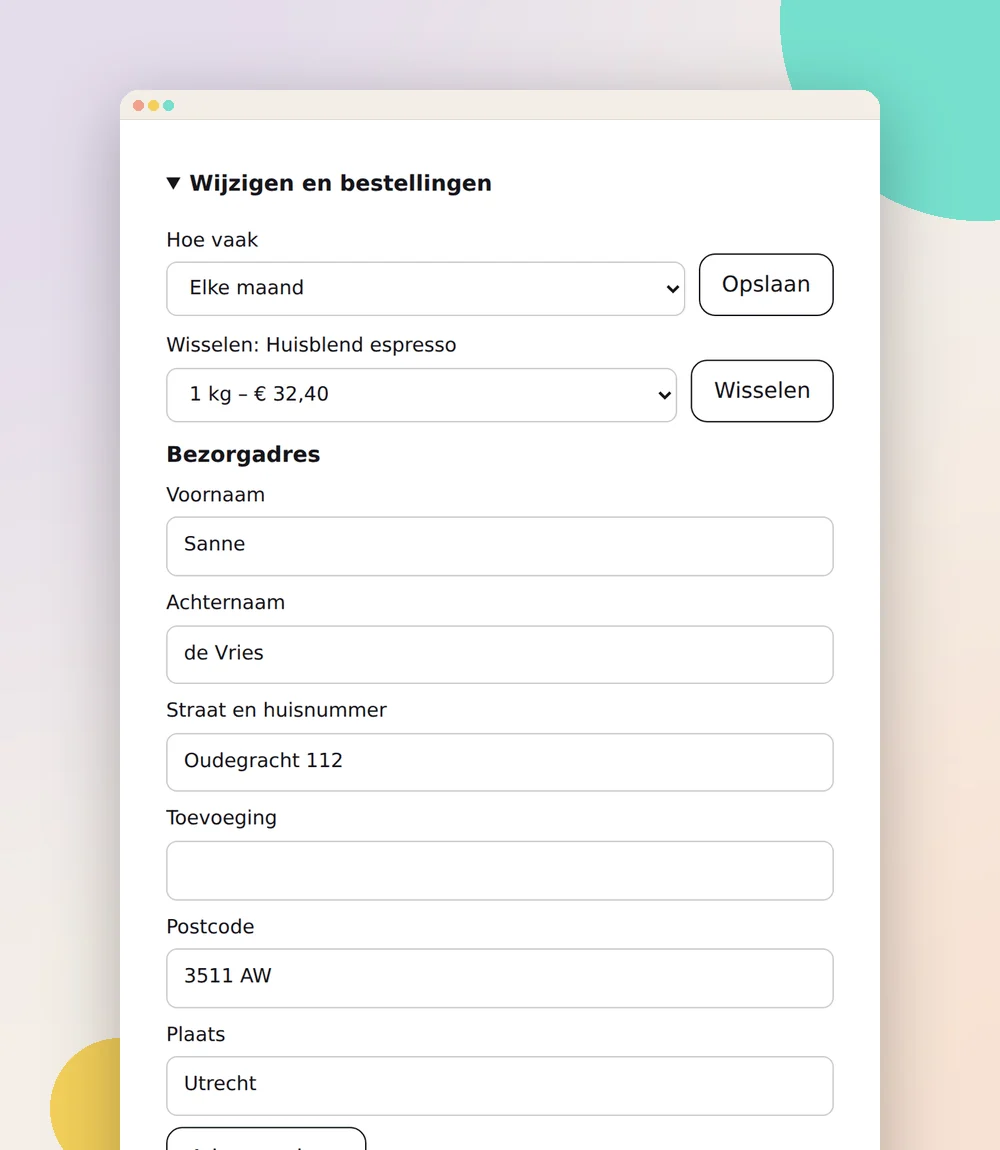
De klant beheert zijn abonnement in het Shopify-klantaccount, of zonder Shopify-login met een inloglink per e-mail. Dat laatste zet je aan bij Abonnementen > Instellingen met 'Beheren zonder Shopify-login'. Daar zet je ook per onderdeel aan wat de klant mag: pauzeren, overslaan, de leverdatum verzetten, een andere frequentie kiezen, van product wisselen, het adres wijzigen, de betaalmethode vernieuwen en opzeggen. Laat opzeggen aan staan.
iDEAL bij abonnementen
Shopify toont iDEAL in de regel niet in de checkout zodra er een abonnement in de winkelwagen zit. Loyalo lost dat op met een eigen iDEAL-knop en je eigen Mollie-account. De klant betaalt de eerste bestelling met iDEAL. Uit die betaling maakt Loyalo in je Mollie-account een machtiging voor SEPA-incasso, en de volgende leveringen worden automatisch afgeschreven. Het geld komt rechtstreeks bij jou binnen.
- Je hebt een eigen Mollie-account nodig met iDEAL en SEPA-incasso aan, en de Mollie-app in je Shopify-checkout.
- De iDEAL-knop zet je aan in de app-insluiting 'Loyalo' in de thema-editor.
- Met een test-sleutel van Mollie probeer je alles uit zonder echte betalingen.
- Eenmalige aankopen en abonnementen met een kaart blijven via je gewone Shopify-checkout lopen.
E-mails, testen en de regels
Loyalo stuurt e-mails bij de start, een pauze, een opzegging, een komende levering en een mislukte betaling, in je eigen huisstijl en in het Nederlands, Engels of Duits. De e-mail over de volgende levering heeft knoppen om over te slaan of te verzetten zonder in te loggen. Van elke e-mail stuur je jezelf een testmail.
Doe daarna een testbestelling. Met iDEAL bestel je een abonnement via de iDEAL-knop en kijk je bij Abonnementen of het er staat met betaalmethode iDEAL. Voor herroepen zet Loyalo een pagina in je winkel waar de klant zonder in te loggen herroept; die vind je onder Abonnementen > Herroepingen. Of je winkel aan de regels voldoet, hangt af van je voorwaarden en je instellingen.
Veelgestelde vragen
Kan ik abonnementen verkopen in Shopify zonder app?
Nee. Volgens het Shopify Help Center heb je een abonnementsapp nodig om abonnementsgegevens in je admin te zien. Shopify heeft wel een eigen app, Shopify Subscriptions.
Welke betaalproviders werken met Shopify-abonnementen?
Het Shopify Help Center noemt Shopify Payments, PayPal Express, Authorize.net, Adyen en Stripe, waarbij Stripe alleen voor bepaalde winkels beschikbaar is. Wat er kan hangt ook af van je land.
Kan een klant een abonnement met iDEAL betalen in Shopify?
Niet in de standaard checkout: lokale betaalmethodes zijn volgens Shopify mogelijk niet beschikbaar voor abonnementen. Met Loyalo betaalt de klant de eerste bestelling met iDEAL en worden de volgende leveringen via SEPA-incasso afgeschreven, via je eigen Mollie-account.
Heb ik Shopify Plus nodig voor abonnementen?
Het Shopify Help Center noemt alleen het aanpassen van het label en de akkoordtekst in de checkout als iets voor Shopify Plus. De melding over het abonnement zelf blijft op elk plan staan.
Werken abonnementen met conceptorders?
Nee. Volgens het Shopify Help Center kun je abonnementen niet gebruiken met conceptorders (draft orders).
Kan een klant een cadeaukaart gebruiken voor een abonnement?
Alleen voor de eerste betaling, volgens het Shopify Help Center.
Kan ik bestaande abonnementen overzetten naar Loyalo?
Ja. Kies op 'Aan de slag' het doel 'Overstappen'. Je neemt de plannen over en importeert de lopende abonnementen met een CSV-bestand, zonder dat klanten een e-mail krijgen.
Wat kost Loyalo voor abonnementen?
Growth kost € 99 per maand tot 250 actieve abonnementen, Scale € 299 per maand daarboven, beide excl. btw. Er is geen fee per order en de eerste 14 dagen zijn gratis.
Abonnementen in je eigen winkel
In een demo laten we zien hoe je een plan maakt, de keuze op je productpagina zet en iDEAL koppelt.
Demo aanvragen