Installeren
- Vraag een installatielink aanPlan een demo of mail info@loyalo.ai. Je krijgt een link waarmee je Loyalo in je Shopify-winkel installeert en de rechten goedkeurt.
- Open LoyaloLoyalo staat daarna in de Shopify-admin onder Apps. Met 'Open het Loyalo-dashboard' open je dezelfde pagina's op admin.loyalo.ai, met meer ruimte. Daar log je in met je Shopify-account.
- Volg het installatievensterHet venster opent vanzelf op het Overzicht. Klik je op 'Later', dan staat er een kaart op het Overzicht waarmee je het weer opent. Installeer je Loyalo opnieuw, dan begint het venster weer bij het begin.
Abonnementen in 4 stappen
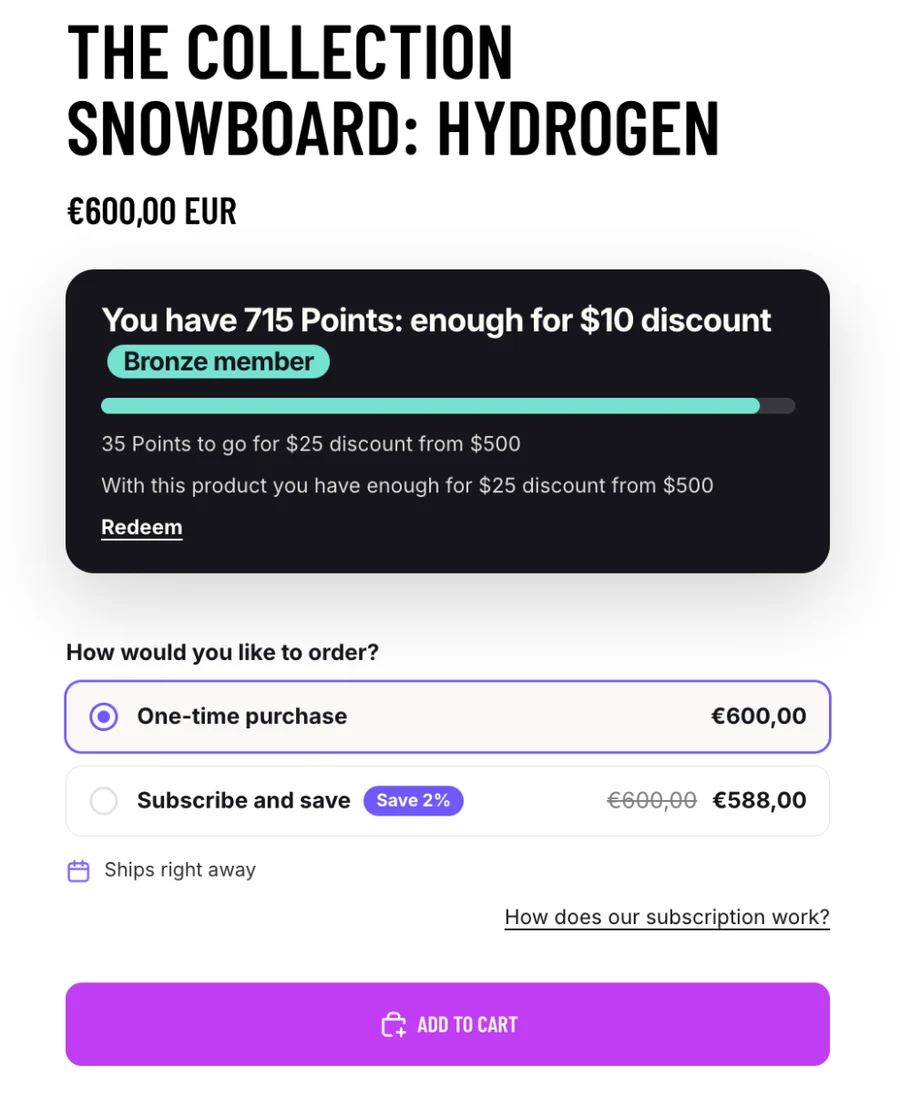
- Maak een abonnementsplan met een productBij Abonnementen > Plannen kies je een frequentie, een korting en minstens één product. De keuze verschijnt alleen bij producten die in een plan staan. In onze demowinkel staat een snowboard in een plan van elke 2 weken met 2% korting.
- Zet Loyalo aan in je themaDe knop in het venster opent de thema-editor bij App-insluitingen. Zet Loyalo aan en klik rechtsboven op Opslaan. De keuze tussen eenmalig kopen en abonneren komt dan vanzelf boven de knop In winkelwagen. Liever een eigen plek? Voeg het blok 'Loyalo abonnementskeuze' toe aan je productpagina; dan staat alleen dat blok er.
- Bekijk je productpaginaOpen het product in je winkel, niet in de thema-editor. Zodra de keuze daar te zien is, staat deze stap vanzelf op klaar.
- Zet Abonnementen in het klantaccountDaar beheren klanten zelf hun abonnement: overslaan, pauzeren, de datum verzetten, producten wijzigen of opzeggen. Open de checkout- en accounteditor (de knop in het venster, of Instellingen > Checkout > Aanpassen), kies bovenaan een klantaccountpagina, bijvoorbeeld Profiel, klik links op Apps en voeg 'Loyalo subscriptions' toe. Shopify vraagt of de pagina in het menu moet: kies Toevoegen en sla op. De stap staat op klaar zodra de pagina één keer in een klantaccount is geopend, bijvoorbeeld door jezelf als testklant.
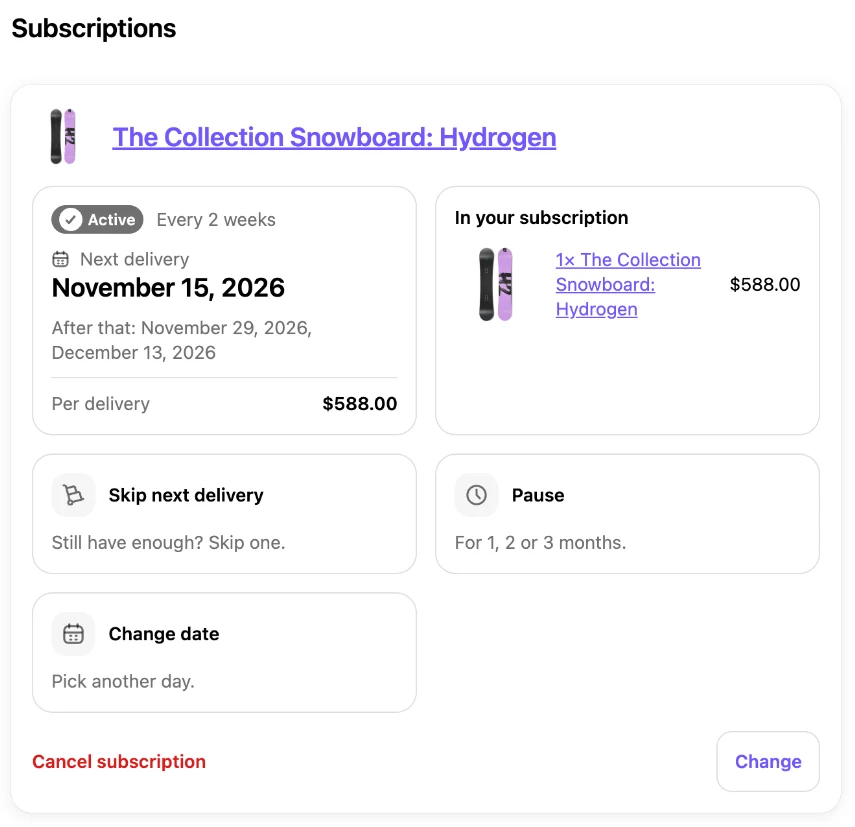
Abonnementen in het klantaccount
Na stap 4 staat Loyalo als eigen pagina in het Shopify-klantaccount, naast Bestellingen en Profiel. Klanten loggen in zoals ze gewend zijn en zien per abonnement de volgende levering, wat erin zit en wat het kost.
- Een levering overslaan, pauzeren voor 1, 2 of 3 maanden of de datum verzetten
- Het abonnement wijzigen, bijvoorbeeld een ander product kiezen
- Opzeggen, met een aanbod dat past bij de reden die de klant kiest
Loyalty in 4 stappen
Het tweede venster opent zodra je het puntenprogramma aanzet en opslaat. Klik je in het venster op een knop die naar een pagina gaat, dan gaat het venster even dicht en komt het na het opslaan terug op de volgende stap.
- Zet het puntenprogramma aanBij Loyalty > Punten kies je hoeveel punten klanten per euro krijgen. Welkomst- en verjaardagspunten kun je er meteen bij zetten.
- Maak een beloningBij Loyalty > Beloningen maak je waar klanten hun punten voor inwisselen: korting, gratis verzending, een gratis product of tegoed. In onze demowinkel is dat bijvoorbeeld 5 dollar korting voor 150 punten en gratis skiwax voor 100 punten.
- Laat klanten hun punten zien in je winkelDe knop in het venster opent de thema-editor met het blok 'Loyalo ledenvoordeel' al op je productpagina; klik op Opslaan. Klanten zien daar hun punten, wat het product oplevert en hoe ver ze van de volgende beloning zijn. Inwisselen brengt ze naar hun klantaccount. Een zwevende knop met punten en beloningen kan ook: zet 'Beloningenknop tonen' aan bij App-insluitingen > Loyalo. Die staat standaard uit.
- Zet Punten in het klantaccountHetzelfde als bij abonnementen, maar met 'Loyalo points'. Klanten zien daar hun saldo, tier, codes en recente punten, en wisselen hun punten in. Inwisselen in je winkel en in e-mails gaat daarna direct naar die pagina. Wil je liever naar een andere pagina linken, zet die dan bij Loyalty > Huisstijl.
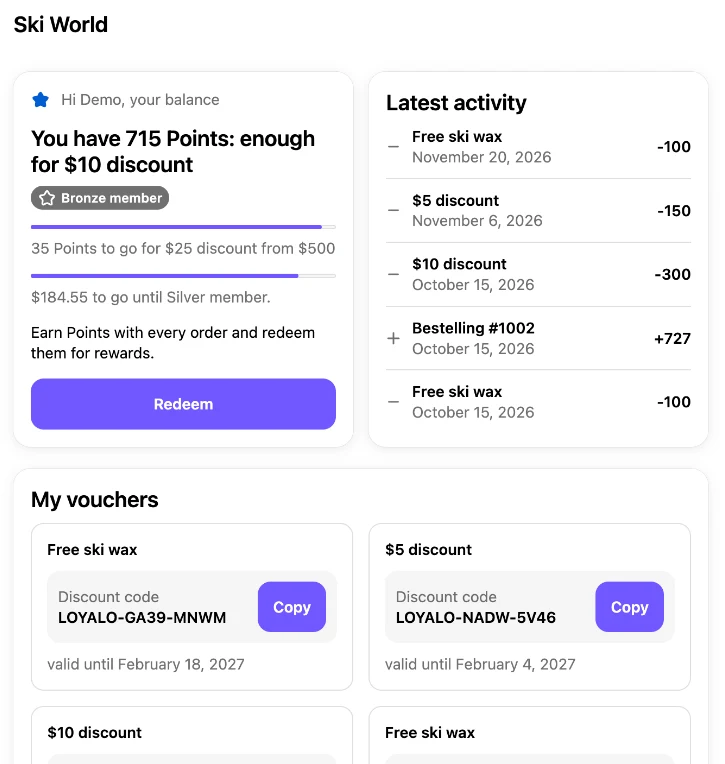
Shopify geeft apps geen plek in de header van het klantaccount. Wel toont Shopify daar zelf het tegoed (store credit) van de klant. Maak een beloning van het type tegoed, dan zien klanten het bedrag dat ze met punten hebben ingewisseld bovenin hun account.
Werkt je thema met Canvas?
Het klantaccount staat los van je thema, ook bij een thema dat je in Shopify Canvas bewerkt. Loyalo's pagina's zet je dus niet in Canvas maar in de checkout- en accounteditor (Instellingen > Checkout > Aanpassen). De abonnementskeuze en het blok Loyalo ledenvoordeel werken via de app-insluiting zoals in elk thema.
Werkt iets niet?
| Wat je ziet | Wat je doet |
|---|---|
| De keuze staat niet op je productpagina | Controleer of het product in een plan staat en of je in de thema-editor op Opslaan hebt geklikt. Nog steeds niets? Zet Loyalo bij App-insluitingen uit, sla op, zet hem weer aan en sla opnieuw op. Dat herstelt een oude koppeling in je thema. |
| De keuze staat wel in de thema-editor, maar niet in je winkel | Hetzelfde: Loyalo uit en weer aan bij App-insluitingen, met Opslaan na elke stap. |
| Er staat geen account-icoon in de header | Zet bij Instellingen > Klantaccounts het tonen van inloglinks aan. Staat dat al aan, zet dan het account-icoon aan in de header-instellingen van je thema. |
| De pagina in het klantaccount laadt niet | Shopify laadt de pagina pas als je hem in de checkout- en accounteditor hebt toegevoegd, ook als er al een link in het menu staat. |
De andere stappen op 'Aan de slag'
Naast de vensters staat op de pagina 'Aan de slag' een lijst per doel: abonnementen, loyalty, allebei of overstappen. Die bevat ook de stappen die niet in een venster passen.
| Stap | Waar |
|---|---|
| Mollie koppelen voor iDEAL (optioneel) | Instellingen > iDEAL (Mollie) |
| Je afzender instellen (optioneel) | Instellingen > E-mails |
| De herroepingslink in je voettekst zetten (optioneel) | Shopify: Onlinewinkel > Navigatie |
| Tiers instellen (optioneel) | Loyalty > Tiers |
| Afschrijven aanzetten | Abonnementen > Instellingen |
| Een Loyalo-abonnement kiezen | Instellingen > Loyalo-abonnement |
Hoe de abonnementskeuze eruitziet, stel je in bij Instellingen > Widget. Op het tabblad Ontwerp opent een editor over het hele scherm: klik op een onderdeel van de widget om het op te maken, haal met 'Stijl van je thema ophalen' de stijl van je thema op en bekijk het resultaat op telefoon en computer.
Het dashboard
- Overzicht: de kerncijfers, AI-advies, de installatievensters en Aan de slag
- Abonnementen en Plannen: bovenaan in het menu. Onder Abonnementen vind je ook komende leveringen, prijswijzigingen, herroepingen en de instellingen
- Klanten: al je klanten met hun punten, tier en abonnementen
- Loyalty: punten, beloningen, tiers en huisstijl
- Staffelkorting en Box builder: elk een eigen plek in het menu
- Analyse: omzet, abonnementen, producten, loyalty en berichten
- Instellingen: e-mails, widget, AI-teksten, iDEAL (Mollie), integraties, API & webhooks, team, je Loyalo-abonnement en overstappen
- Logboek: activiteit, alle verstuurde berichten en de status
Kies op 'Aan de slag' het doel 'Overstappen'. Je neemt de plannen over of maakt ze opnieuw aan, en importeert de lopende abonnementen met een CSV-bestand. Klanten krijgen daarbij geen e-mail.
Kost het installeren direct geld?
Nee. Je hebt 14 dagen om alles uit te proberen, ook Customer Loyalty. Daarna kies je een plan met een vaste maandprijs, zonder fee per order. Kies je je Loyalo-abonnement al tijdens de proefperiode, dan blijft na afloop alles gewoon werken.
Moet ik alles in één keer instellen?
Nee. Klik op 'Later' en ga verder wanneer het jou uitkomt: de kaart op het Overzicht opent het venster weer op de stap waar je was. Afschrijven zet je pas aan als de rest goed staat.
Kan Loyalo de pagina's zelf in het klantaccount zetten?
Nee, dat laat Shopify alleen de winkel zelf doen, in de checkout- en accounteditor. Het venster brengt je er met één klik naartoe en vinkt de stap af zodra de pagina in een klantaccount is geopend.
Kan ik meerdere winkels beheren?
Ja. Op admin.loyalo.ai log je bij meerdere winkels in en wissel je bovenin tussen je winkels.
Abonnementsplannen (selling plans) instellen
Maak abonnementsplannen voor Shopify met eigen frequenties, korting en producten. Loyalo zet ze als native selling plans op je producten, klaar voor checkout.
Abonnementswidget op de productpagina
Zet de abonnementskeuze op je Shopify-productpagina en ontwerp hem in de editor: klik op een onderdeel, stel telefoons apart in en test een concept met A/B.
Abonnementen importeren
Stap over van Juo, Recharge, Appstle of een andere app: plannen overnemen, abonnementen importeren met CSV en overschakelen zonder dat klanten het merken.
Klantportaal
Een klantportaal voor je Shopify-abonnementen: klanten regelen hun abonnement en punten zelf, in het klantaccount, via een inloglink of op een eigen adres.
Het spaarprogramma tonen in je winkel
Toon je spaarprogramma op de productpagina, een spaarpagina, in het klantaccount, aan de kassa en in e-mails, in de naam en kleuren van je eigen huisstijl.